Showing posts with label 教程. Show all posts

Saturday, November 23, 2013

[Android] Android開發環境安裝教學 part 8/8 - 在模擬環境運行 Android Project

直入正題,
如果你有一個沒有error 的project,(就算是default hello world project)
想看看程式效果,可以用eclipse的模擬器運行project,
方法就是在主選單選「run」-
然後選「run configurations」。


接著會彈出一個畫面,
在左方「Android Application」按右鍵,
選「new」


此時右方畫面會改變﹕
(由2開始按 )
2 的位置是你的模擬器要運行的project 名稱
按 (3) 「BROWSE」就會彈出一個名叫「Project Selection」的視窗,
給你選擇你要運行的project ,
以我的例子,我要運行的project是名為 test,
所以按 (4) 的位置選擇 test project,
再按 (5) 「ok」


記得要按 (6) 的「Apply」。

------------
接著,選「Target」的tag,
選擇Android Virtual Devices (AVD) (step 2),
然後「APPLY」儲存變更,
按「RUN」以模擬環境運行project 。


有關如何建立 Android Virtual Devices,請參閱這一篇﹕
[Android] Android開發環境安裝教學 part 6/8 - 新增 Android Virtual Devices

模擬環境運行結果﹕


* * *
Android開發環境安裝教學系列連結﹕
  1. [Android] Android開發環境安裝教學 part 1/8 - 概論
  2. [Android] Android開發環境安裝教學 part 2/8 - 安裝 Java Development Kit 及設定 Java 環境變數
  3. [Android] Android開發環境安裝教學 part 3/8 - 安裝 Eclipse
  4. [Android] Android開發環境安裝教學 part 4/8 - 安裝 Android SDK
  5. [Android] Android開發環境安裝教學 part 5/8 - 安裝 Android ADT
  6. [Android] Android開發環境安裝教學 part 6/8 - 新增 Android Virtual Devices
  7. [Android] Android開發環境安裝教學 part 7/8 - 新增 Android Project
  8. [Android] Android開發環境安裝教學 part 8/8 - 在模擬環境運行 Android Project (本篇)
* * *

Thursday, November 21, 2013

[Android] Android開發環境安裝教學 part 1/8 - 概論

因工作及學習的關係,
我安裝android 開發工具安裝了不下數十次了。

早期舊版本時,
造些工具有很多未完善的地方,
安裝過程中老是遇上麻煩重裝又重裝,
事隔2年,
不知是自己的相關安裝經驗多了還是甚麼,
總覺得安裝的過程順利了不少 (汗)"

廢話少說了。
今天寫這一個安裝教程,
一來是方便自己日後再看,
二來順便給初學者們有個可以FOLLOW的根據吧 !

* * *
要開發ANDROID 的應用程式,
先要安裝開發工具,
一般而言,
坊間也推介使用Eclipse 配搭ANDROID PLUGIN 使用,
傳統的方法,安裝會比較麻煩,
也苦了不少用家。

所以 Google 出了ADT BUNDLE 這個多合一工具方便大家安裝﹕


不過,安裝adt bundle 可不是本文的討論範圍。
這兒介紹的是傳統的安裝方法。


在此先給大家一個安裝概覽~


文章閱讀次序﹕
  1. [Android] Android開發環境安裝教學 part 1/8 - 概論
  2. [Android] Android開發環境安裝教學 part 2/8 - 安裝 Java Development Kit 及設定 Java 環境變數
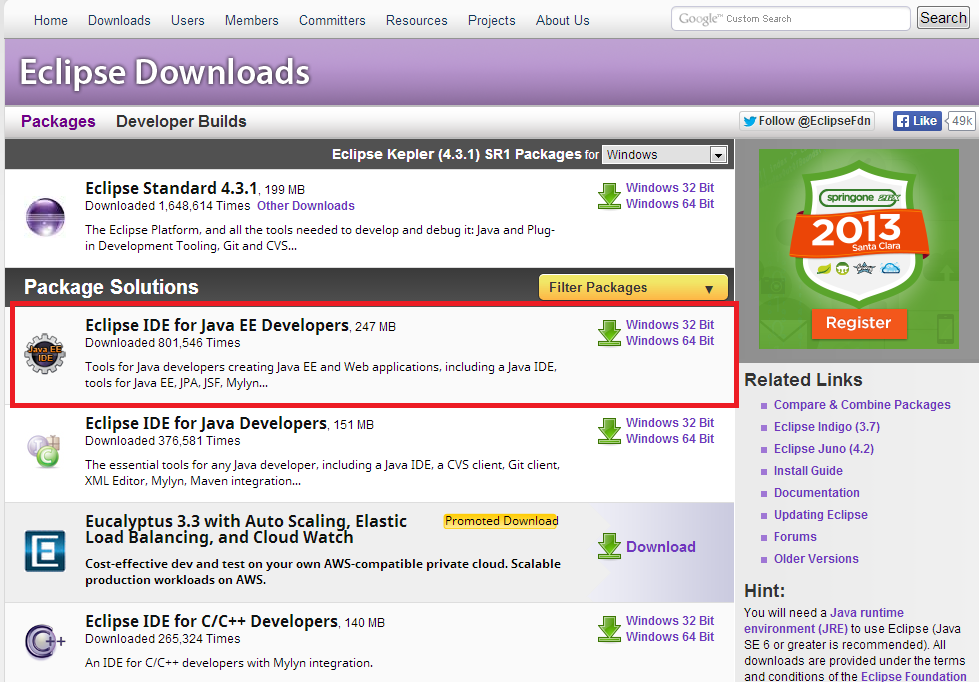
  3. [Android] Android開發環境安裝教學 part 3/8 - 安裝 Eclipse
  4. [Android] Android開發環境安裝教學 part 4/8 - 安裝 Android SDK
  5. [Android] Android開發環境安裝教學 part 5/8 - 安裝 Android ADT
  6. [Android] Android開發環境安裝教學 part 6/8 - 新增 Android Virtual Devices
  7. [Android] Android開發環境安裝教學 part 7/8 - 新增 Android Project
  8. [Android] Android開發環境安裝教學 part 8/8 - 在模擬環境運行 Android Project


[Android] Android開發環境安裝教學 part 7/8 - 新增 Android Project

Android開發環境安裝教學概覽﹕
  1. [Android] Android開發環境安裝教學 part 1/8 - 概論
  2. [Android] Android開發環境安裝教學 part 2/8 - 安裝 Java Development Kit 及設定 Java 環境變數
  3. [Android] Android開發環境安裝教學 part 3/8 - 安裝 Eclipse
  4. [Android] Android開發環境安裝教學 part 4/8 - 安裝 Android SDK
  5. [Android] Android開發環境安裝教學 part 5/8 - 安裝 Android ADT
  6. [Android] Android開發環境安裝教學 part 6/8 - 新增 Android Virtual Devices
  7. [Android] Android開發環境安裝教學 part 7/8 - 新增 Android Project
  8. [Android] Android開發環境安裝教學 part 8/8 - 在模擬環境運行 Android Project
* * *

好了,
現在開始寫開新project的步驟了 ~

eclipse 左上角,
按「File」,然後按「New」,
再按「New Android Application」
(如果看不見New Android Application ,請參看此篇結尾一part )


出現了這個頁面後,
其實只要填「Application Name」,
Project Name 和 Package Name 軟件會自動幫你填的
Minimum Required SDK , Target SDK,Complie With
Theme 是app的主題 :


下面這頁通常用預設設定則可,next


這是設定 app的icon 圖示,
我又是用預設,遲點再改,next


Create Activity,這類似一些程式template的東西,
我選 Blank Acitivity


Activity Name 是你放java code的class,我用MainActivity
Layout Name 是你放xml 主layout 的檔名,我用activity_main
next

然後,project 就創建完成的了,
基本上有 wizard 幫助,
麻煩不會太多,
通常新手看見要填的欄位比較多會被嚇怕而已。

最後這張圖片是我說的
MainActivity.java 和 activity_main.xml
MainActivity.java 是放程式
activity_main.xml 是放app 的interface, 用xml 寫。


要詳細解釋又是另一篇文章了,
暫時這一part 完先,
下part 再續


===============2013年11月23日新增===========
有一些版本的eclipse,
按「file」之後是看不見「New Android Application」的選項的,
要按「other」


然後選 「android」-> 「Android Application Project」


Wednesday, November 20, 2013

[Android] Android開發環境安裝教學 part 6/8 - 新增 Android Virtual Devices


到了設定 Android Device Manager的時候了 ~

「Window」 -> 「Android Virtual Device Manager」


彈了Android Virtual Device Manager 視窗出來後,
因沒有Android Virtual Devices (AVD) (android phone 模擬器),
所以要按右方「New」新增AVD


之後的資料依你需要輸入吧~
下面的資料是我隨便入的,
作隨便參考之用好了﹕


按了「OK」後,就會新增了一個 Android Virtual Devices的了。


* * *
Android開發環境安裝教學系列連結﹕
  1. [Android] Android開發環境安裝教學 part 1/8 - 概論
  2. [Android] Android開發環境安裝教學 part 2/8 - 安裝 Java Development Kit 及設定 Java 環境變數
  3. [Android] Android開發環境安裝教學 part 3/8 - 安裝 Eclipse
  4. [Android] Android開發環境安裝教學 part 4/8 - 安裝 Android SDK
  5. [Android] Android開發環境安裝教學 part 5/8 - 安裝 Android ADT
  6. [Android] Android開發環境安裝教學 part 6/8 - 新增 Android Virtual Devices
  7. [Android] Android開發環境安裝教學 part 7/8 - 新增 Android Project  (本篇 )
  8. [Android] Android開發環境安裝教學 part 8/8 - 在模擬環境運行 Android Project

[Android] Android開發環境安裝教學 part 5/8 - 安裝Android ADT

用自己電腦download sdk package 超爽,
公司的電腦就..... 等了3個小時 !!

回正題了,安裝android adt 的官方的參考網址﹕
http://developer.android.com/sdk/installing/installing-adt.html
<- 不必讀 : )

開你的eclipse !!
選「HELP」 -> 「Install New Software」


然後在Work Path 輸入此網址,

https://dl-ssl.google.com/android/eclipse/


再按「ADD」button,
然後會彈出視窗「Add Repository」,
在Name 的欄位打你自己看懂for 你自己識別的名已可以了﹕

我打Android ADT


然後如下圖CLICK,NEXT


NEXT AGAIN﹕


按「I accept the terms of the license agreement」,又來按「next」﹕


按著又是等的時間了~


安裝完後,eclipse 會問你是否restart eclipse,按「是」即可